拦截猫 终身版 ⚠️ 限时开放
ABBYY
Winstep
TreeSize
WinRAR
GoodSync
MathType
拦截猫 终身版 ⚠️ 限时开放
로그인하지 않으셨습니다. 로그인 후 더 나은 경험을 누려보세요.
*에서{{receiveCouponInfo.expire_at}}전 사용*
로그인하지 않으셨습니다. 로그인 후 더 나은 경험을 누려보세요.



활동 규칙
1、활동 시간:{{ info.groupon.start_at }} ~ {{ info.groupon.end_at }}。
1、활동 시간:매진 즉시 멈추다。
2、그룹 구매 유효 기간:{{ info.groupon.expire_days * 24 }}시간。
3、그룹 구매 인원:{{ info.groupon.need_count }}명。
그룹 구매 주의사항
1、그룹 구매 프로세스: 참여/시작 및 결제 성공 - 유효 기간 내 요구 인원 충족 - 그룹 구매 성공!
2、유효 기간 내 활동 인원을 충족하지 못하면 그룹 구매가 실패하며, 결제 금액은 원래 경로로 환불됩니다.
3、그룹 구매 요구 인원 및 활동 시간은 상품별로 다를 수 있습니다. 활동 규칙을 확인해 주세요.
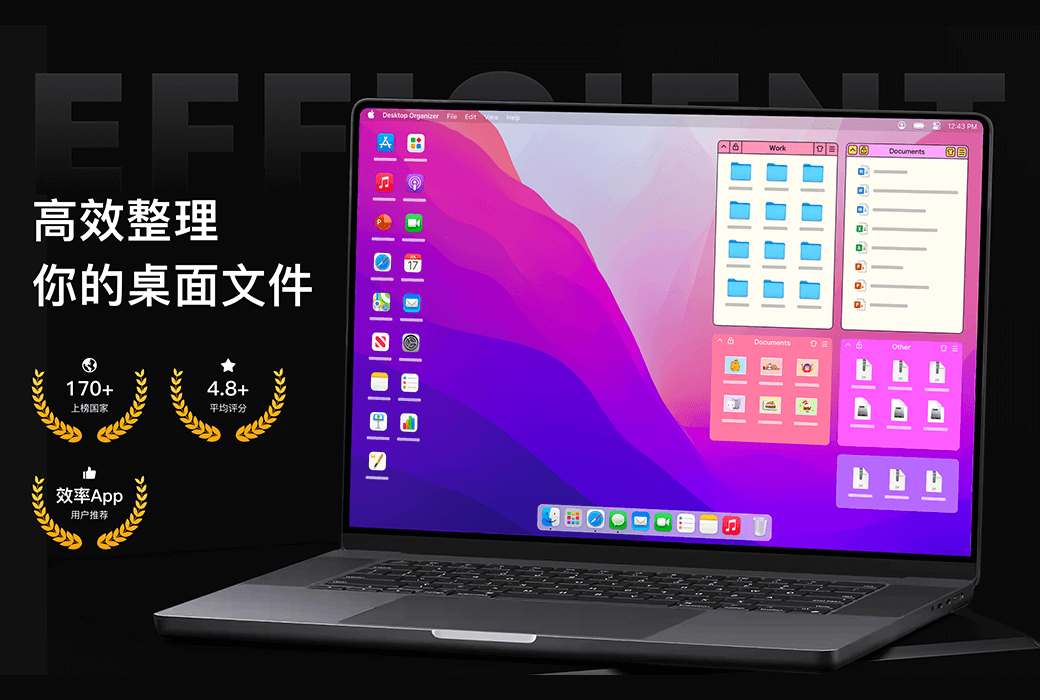
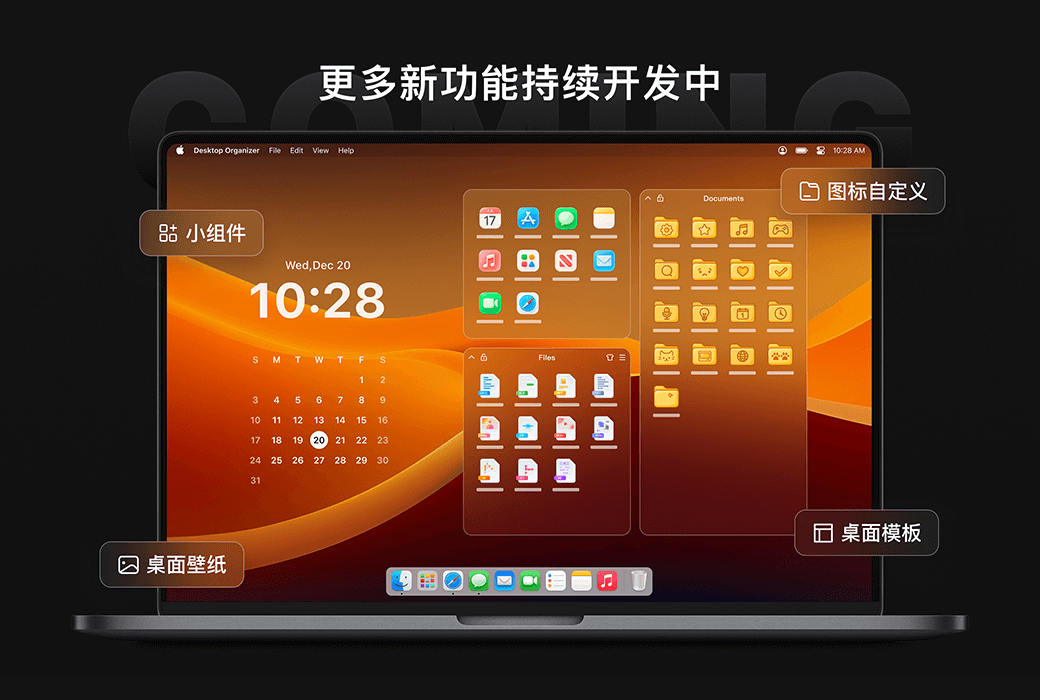
데스크톱 정리 마스터 Mac 데스크톱 파일 분류 효율적인 정리 도구 소프트웨어

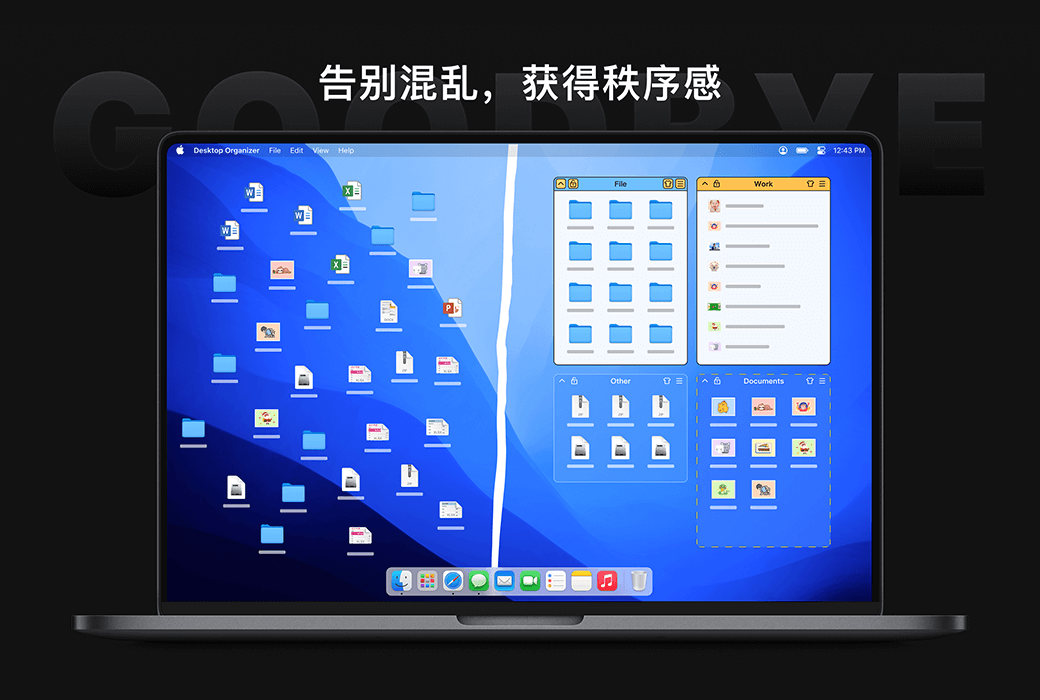
데스크탑 정리 마스터 - 작업 공간을 깔끔하게 정렬하고 데스크탑 관리를 용이하게 하며 생산성을 향상시킵니다!
핵심 기능
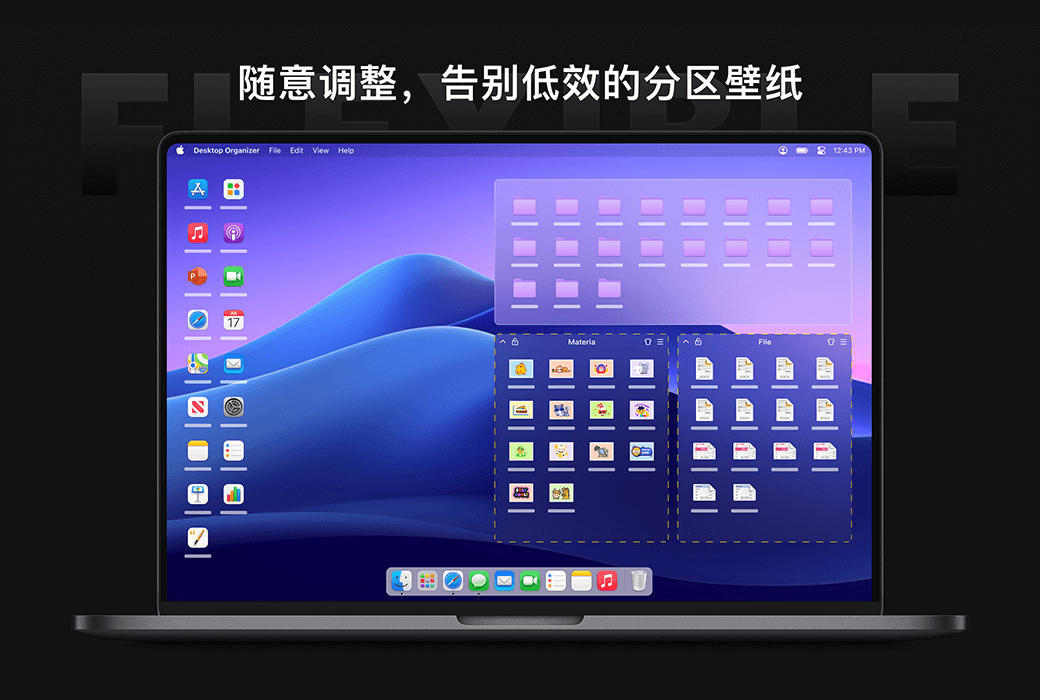
맞춤형 구성
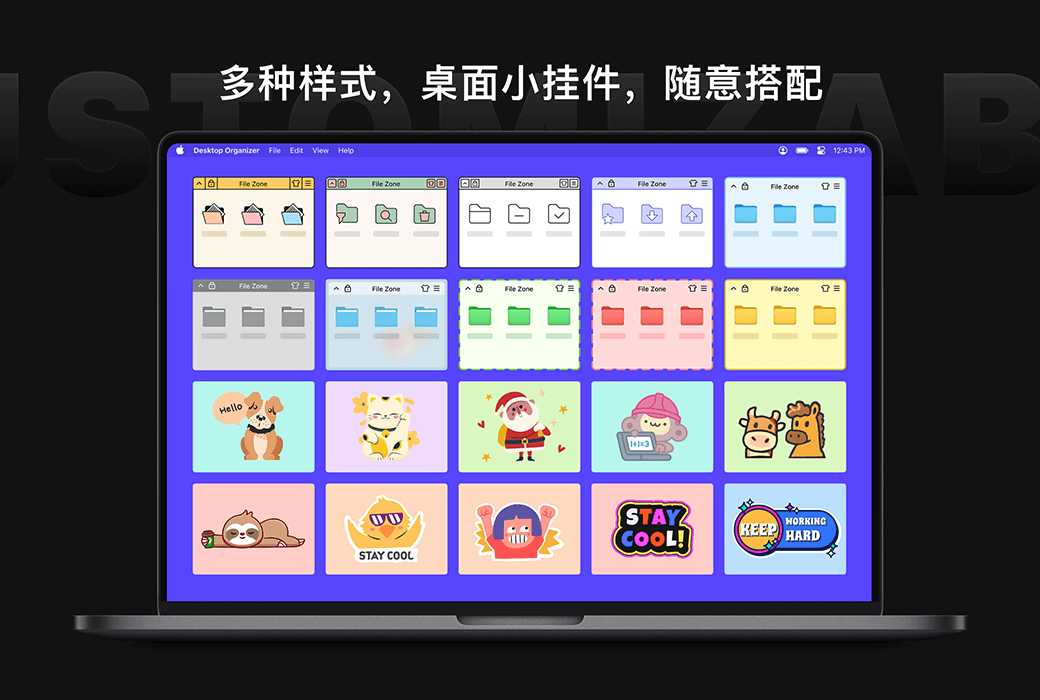
차별화 요소
官方网站:https://www.desktoporganizer.app/
下载中心:https://desktoporganizer.apsgo.com
发货时间:人工处理
运行平台:macOS
界面语言:支持中文界面显示,多语言可选。
更新说明:有效期内使用和更新,终身版支持永久使用和更新。
买前试用:购前可免费试用。
如何收货:购买后,激活信息会以邮件的形式发送到下单时的邮箱,同时可在个人中心,我的订单中查看对应的产品激活码。
设备数量:可安装 5 台电脑。
更换电脑:原电脑卸载,新电脑激活。
激活引导:收到兑换码后,请前往苹果商店,左下角点击头像,兑换码充值卡,按照提示完成兑换。
特殊说明:由于苹果商店礼品卡代码相关限制,兑换码发出之后,请务必在「7天」天内完成兑换,过期后不支持退换货,礼品卡兑换成功后,会员到期会自动进行续费,如不希望续订,可在兑换完成后在订阅管理内取消到期自动续费。

협력 문의

🔗 "교환 코드"를 이미 받았다면, 지금 클릭하여 즉시 교환할 수 있습니다:http://apple.com/redeem
ac에서 충전 카드 교환
1. 카드 뒷면에서 16비트 코드를 찾는다.일부 충전 카드의 경우 코드를 보려면 라벨을 뜯거나 살짝 긁어야 할 수도 있습니다.
2. Mac에서 App Store를 엽니다.
3. 사이드바에서 이름 또는 로그인 버튼을 클릭합니다.
4.'충전카드 교환'을 누릅니다.Apple 계정에 로그인해야 할 수도 있습니다.
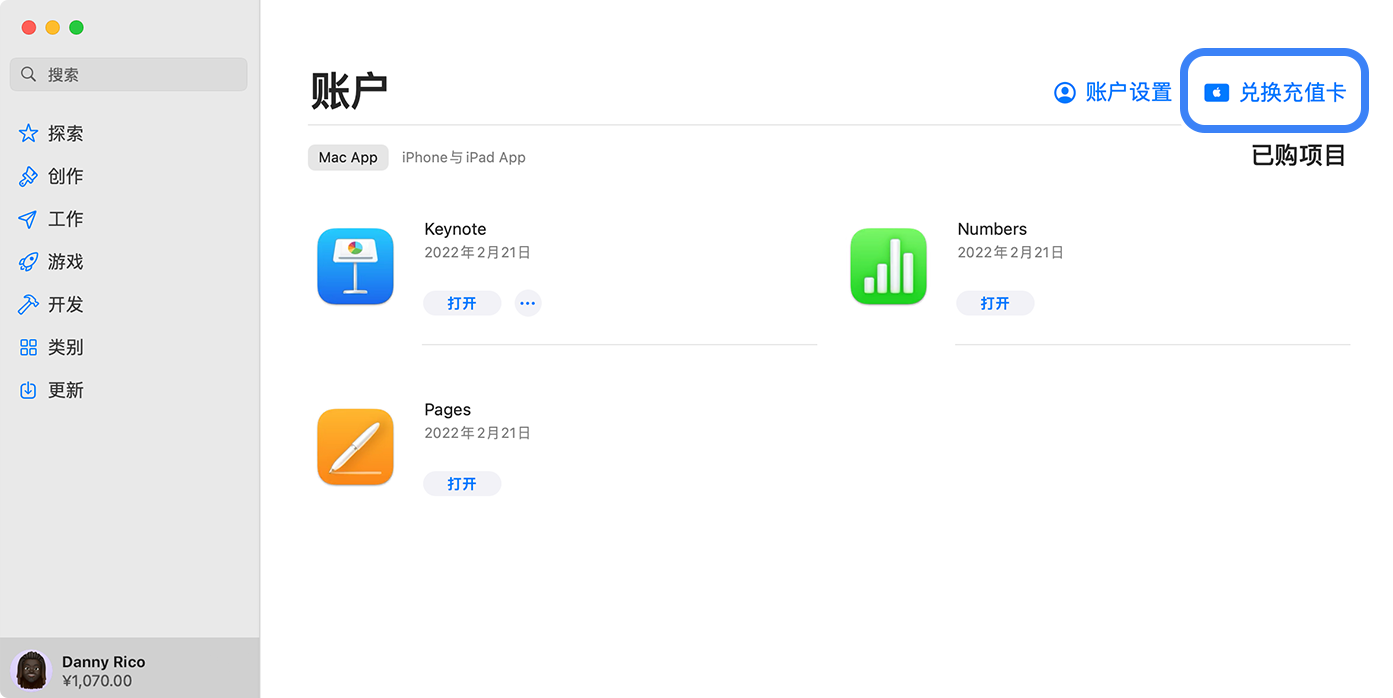
5.Mac의 App Store는 충전 카드를 교환하는 옵션을 보여줍니다.
6. 카메라 사용을 클릭한 다음 화면의 지침을 따릅니다.충전 카드를 바꾸는 데 문제가 있으면 코드를 수동으로 입력하십시오.
iPhone, iPad 또는 Apple Vision Pro를 사용하여 충전 카드 교환
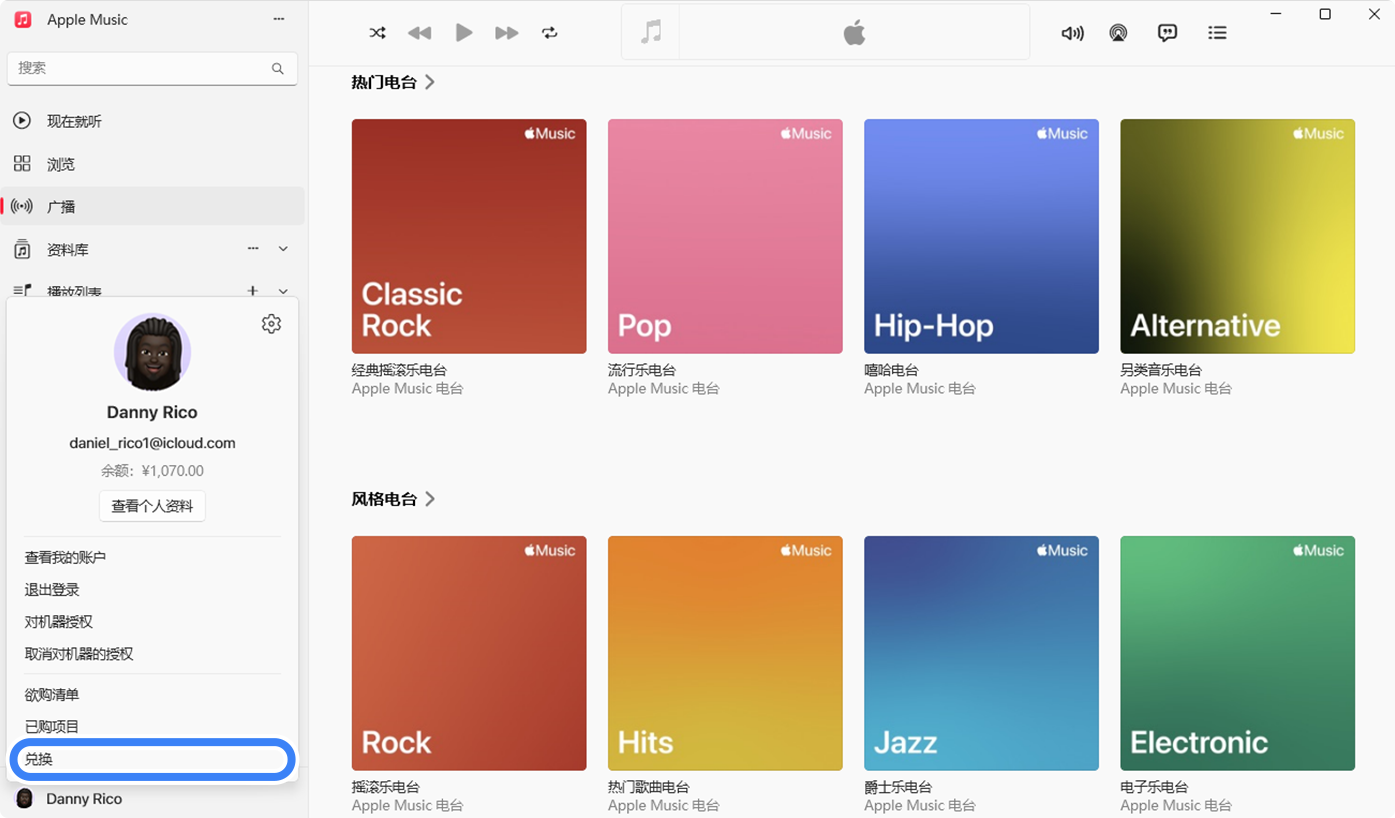
Windows PC에서 충전 카드 사용
🔥 핫스팟:Apple에서 제공하는 연속 구독을 취소하시겠습니까?자동 요금 공제를 취소하시겠습니까?